
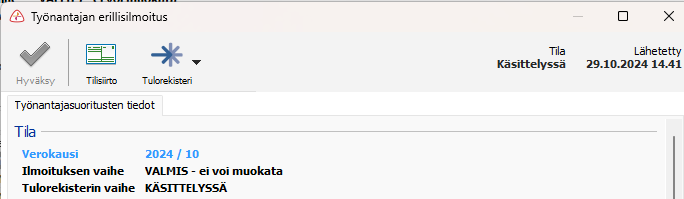
Voit luoda ostolaskun ostoreskontraan erillisilmoituksen työnantajasuorituksista. Ostolasku muodostetaan Työnantajan erillisilmoitus -ikkunan Tilisiirto-painikkeesta.
Tilisiirto-painike aktivoituu, kun erillisilmoituksen vaihe on Valmis.
Tilisiirrosta ostolaskuksi
Tilisiirto lähetetään ostoreskontraan Muodosta ostolasku -painikkeella. Ostolaskun tiedot syntyvät tilisiirto-ikkunassa olevista tiedoista. Eräpäiväksi ja laskun päiväksi tulee tilisiirron eräpäivä. Ostolaskun liitteeksi tallentuu tilisiirto pdf-muodossa.
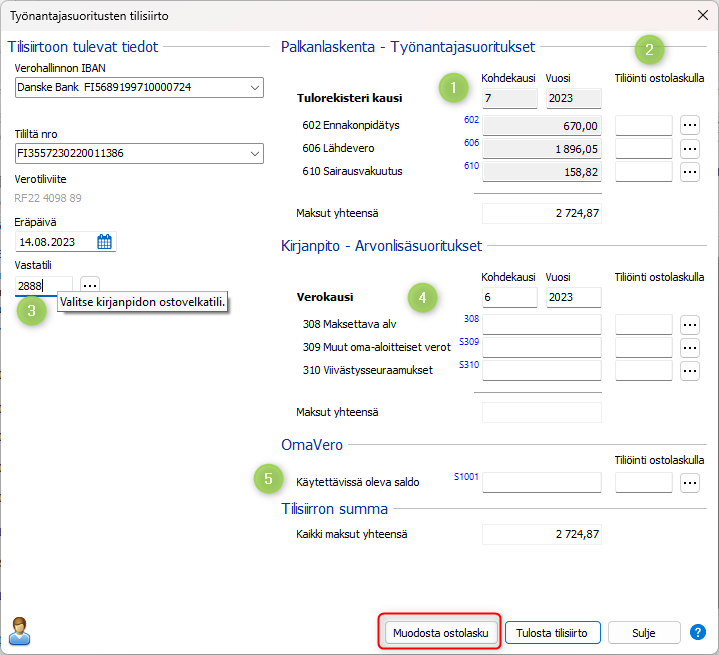
- Ostolaskun riveiksi tulevat tilisiirrolla olevat eri tilityserien tiedot palkanlaskennan kohdekauden tietojen perusteella.
- Valitse kunkin tilitettävän erän kohdalle ostolaskulla käytettävä kirjaustili sen mukaan, millä tileillä ennakonpidätys- ja savamaksuvelat ym. erät ovat kirjanpidossa. Ensimmäisellä kerralla Tiliöinti ostolaskulla -kentät ovat tyhjät. Käytetyt tilit tallentuvat tiliöinti-kenttiin yrityskohtaisesti.
- Suoriteperusteisella kirjaustavalla tarvitaan myös ostovelkatili. Oletuksena Vastatili-kentässä on 2888 Maksuliikennetili. Voit halutessasi vaihtaa sen johonkin soveltuvaan taseen vastattavaa-puolen tiliin. Kassaperusteisella kirjaustavalla Vastatili-kenttä ei ole näkyvissä.
- Voit lisätä myös tilitettävän arvonlisäveron tiedot, muiden oma-aloitteisten verojen tiedot ja maksettavaksi määrätyt viivästysseuraamukset samalle tilisiirrolle/ostolaskulle.
- Tilisiirrolla/ostolaskulla voit vähentää tilitettävästä summasta OmaVerossa käytettävissä olevaa saldoa.
Ostolaskun muodostamisen jälkeen
Kun ostolasku on muodostettu,
- Tiliöinti ostolaskulla -kentät eivät ole näkyvissä.
- Muodosta ostolasku -painike ei ole näkyvissä.
- Tilisiirto-ikkunassa ja erillisilmoitusten taulukossa näkyy ostolaskun numero.

Ostolaskun poistaminen ostoreskontrasta palauttaa tilisiirto-ikkunan kentät ja painikkee näkyviin sekä poistaa ostolaskun numeron.
Avainasanat: Erillisilmoitus, tilisiirto