
Ohjelman asennuksen vaiheet etenevät eri tavoin sen mukaisesti, onko jonkin toisen Suonentiedon ohjelman asennuksen tai käytön yhteydessä asetettu Vapsa-tunnukset. Vaihtoehdot ovat:
- Tietokoneelle on asennettu jokin Suonentiedon ohjelma ja Vapsa-tunnukset on asetettu.
- Tietokoneelle on asennettu jokin Suonentiedon ohjelma, mutta Vapsa-tunnuksia ei ole asetettu.
Vapsa-tunnukset tarvitsee asettaa tietokoneelle vain kerran. Tunnukset tallentuvat tietokoneen rekisteriin ja kaikki asiakkuuteen liitetyt ohjelmat (Maatalousneuvos, Balanssi, Agrineuvos) käyttävät samoja tunnuksia.
Tietokoneelle on asennettu Suonentiedon ohjelma ja Vapsa-tunnukset on asetettu
Tämä ohje koskee tilannetta, jossa tietokoneelle on asennettu jokin toinen Suonentiedon ohjelma (Maatalousneuvos, Balanssi, Agrineuvos) JA sen asennuksen tai käytön yhteydessä on asetettu Vapsa-asiakasportaalin tunnukset. Vapsa-tunnuksia ei tässä tapauksessa tarvitse asettaa uudelleen.
Aloita asennus
Avaa koneeltasi Ladatut tiedostot -kansio ja klikkaa asennustiedostoa. Ohjelman asennus alkaa. Hyväksy sopimusehdot ja jatka Asenna-painikkeella.
Lisenssitiedot
Asennuksen päätteeksi asiakasrekisteristä noudetaan sillä hetkellä voimassa olevat ohjelman lisenssitiedot.
Tietokoneelle on asennettu Suonentiedon ohjelma, mutta Vapsa-tunnuksia ei ole asetettu
Tätä ohjetta käytetään tilanteessa, jossa tietokoneelle on asennettu jokin toinen Suonentiedon ohjelma (Maatalousneuvos, Balanssi, Agrineuvos), mutta sen asennuksen tai käytön yhteydessä ei ole asetettu Vapsa-asiakasportaalin tunnuksia.
Tämä ohje soveltuu tilanteeseen, jossa olet käynyt lataamassa ohjelman asennustiedoston Vapsa-asiakasportaalista. Siinä yhteydessä olet käyttänyt asiakkuuteesi liitettyä sähköpostiosoitetta ja luonut salasanan. Pidä salasana sekä Vapsasta muistiin ottamasi asiakasnumero saatavilla, sillä niitä tarvitaan asennuksen yhteydessä. Ohjeet Vapsa-asiakasportaalista löydät täältä: Vapsa – Omat tiedot – Sopimukset
Aloita asennus
Avaa koneeltasi Ladatut tiedostot -kansio ja klikkaa asennustiedostoa. Ohjelman asennus alkaa. Hyväksy sopimusehdot ja jatka Asenna-painikkeella.
Lisenssitiedot
Asennusohjelma ilmoittaa puuttuvista lisenssitiedoista. Jatka ikkunasta OK-painikkeella.
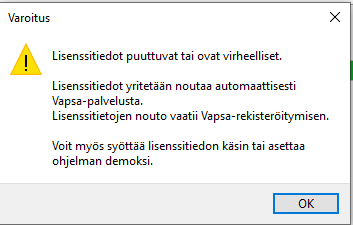
Tämän jälkeen avautuu ohjattu toiminto, jonka avulla asetat Vapsa-asiakasportaalin tunnukset koneellesi. Kun ohjattu toiminto on edennyt onnistuneesti loppuun saakka, lisenssitiedot noudetaan automaattisesti.
Vapsa-tunnusten asettaminen (Vapsa-asiakasportaaliin kirjautuminen)
Tässä vaiheessa tarvitset Vapsa-asiakasportaalista katsomasi asiakasnumeron ja sinne asettamasi salasanan. Ohjattu Vapsa-tunnusten asettaminen sisältää seuraavat vaiheet:

- Esittely-sivu: Lue ja jatka Seuraava-painikkeella.
- Vapsa-rekisteröityminen: Syötä sama asiakkuuteesi liitetty sähköpostiosoite, jota käytit rekisteröityessäsi Vapsa-asiakasportaaliin. Syötä asiakasnumero sille tarkoitettuun kenttään. Jatka Seuraava-painikkeella.
- Tarkasta sähköposti: Ohjattu toiminto ohittaa tämän osion ja siirtyy suoraan viimeiseen vaiheeseen.
- Kirjaudu Vapsa-palveluun: Syötä sama salasana, jonka asetit Vapsa-asiakasportaaliin. Viimeistele toiminto Kirjaudu-painikkeella. Tunnusten asettaminen on nyt tehty.
Kun Vapsa-tunnukset on asetettu, ohjelmaan noudetaan automaattisesti sillä hetkellä voimassa olevat lisenssitiedot. Ohjelma on nyt asennettu.